检查报告系统
Inspection Report System

现场工具
应用功能
v2.4.0 系统更新通知
本次更新为 K3 / SM5 / T2 检查清单新增「多设备分页检查」与「单手快捷模式」:可一次检查最多 5 台设备并分页输出报告,现场亦可单手快速标记。
同时优化拍照流程,支持连续拍照及 NG 项目快捷提示。请各位工程师按需使用,并及时反馈遇到的问题。
同时优化拍照流程,支持连续拍照及 NG 项目快捷提示。请各位工程师按需使用,并及时反馈遇到的问题。
2026-05-20 发布
- 选择检查类型 — 请根据设备型号选择相应的 Check List 或「其它设备检查表」。
- 设置检查台数 — 进入 K3 / SM5 / T2 时可选择本次检查的设备台数(1~5 台),通过顶部「N 号机」标签随时切换,各台数据独立保存。NEW
- 填写检查项目 — 逐项核对并标记 OK/NG/待检查,系统将自动生成综合意见。
- 单手快捷模式 — 点击顶部「单手」后,选中任一检查项即可通过底部快捷栏完成 OK / NG / 跳过 / 拍照,适合现场单手操作。NEW
- 拍照记录 — 点击相机图标实时拍摄(仅相机,不支持相册选取),支持连续拍照;标记 NG 时会弹出快捷提示,可立即补拍或继续下一项。NEW
- 保存草稿 — 检查过程中如需暂停,可点击「保存」临时保留至本机,下次通过「草稿」加载继续编辑。
- 打印与分享 — 「打印」可按号机分页导出为图片或 PDF(多设备时可选「仅当前」或「全部」);亦可将报告分享至微信、QQ、邮件等应用。
- 中国地区浏览器 — 在微信、UC 等浏览器中,请长按图片以保存到相册或进行转发。
- 问题反馈 — 如使用过程中遇到问题,请联系下方技术支持。
检查清单 · Check Lists
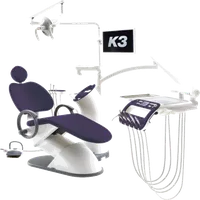
K3 工程师回访 Check List
K3 牙科综合治疗台 检查清单
OK/NG · 综合意见自动生成
OK/NG · 综合意见自动生成
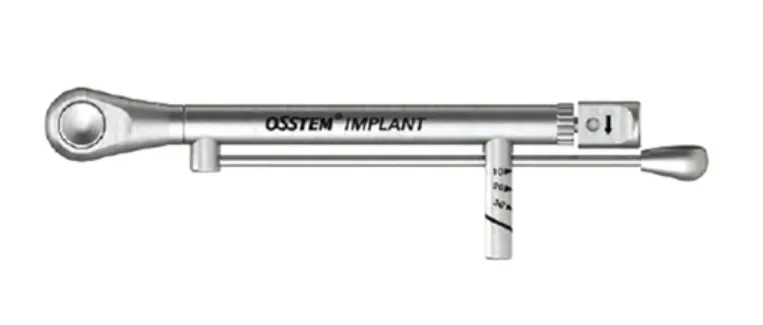
扭矩扳手检测报告
扭矩扳手检测报告书
测量数据 · 趋势分析图表自动生成
测量数据 · 趋势分析图表自动生成
T2 工程师回访 Check List
T2 CBCT 检查清单
OK/NG · 综合意见自动生成
OK/NG · 综合意见自动生成
SM5 工程师回访 Check List
EXPERTsurg 种植机 检查清单
OK/NG · 综合意见自动生成
OK/NG · 综合意见自动生成
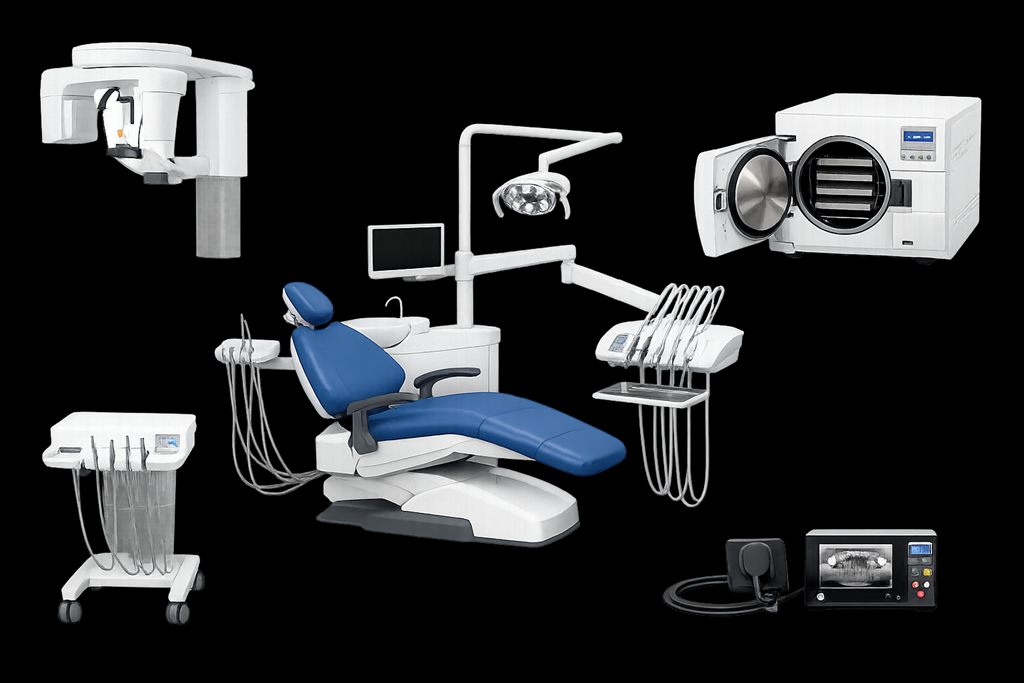
其它设备检查表
其它设备 服务记录
故障·配件·签名 一体化
故障·配件·签名 一体化
装备介绍 · Equipment Guides
K3 设备介绍
K3 牙科综合治疗台
安装·使用·保养指南
安装·使用·保养指南
T2 设备介绍
T2 CBCT 影像设备
操作·拍摄·维护指南
操作·拍摄·维护指南
SM5 设备介绍
EXPERTsurg 种植机
操作·校准·清洁指南
操作·校准·清洁指南
扭矩扳手 校准
扭矩扳手 使用与校准
检测方法演示
检测方法演示
设备清洁与保养
日常清洁·消毒·维护
通用保养流程
通用保养流程
技术支持 · Technical Support
微信
osstemtech